Plugin:GTalkExt/ru: Difference between revisions
Plugin:GTalkExt/ru
Imported translation using page migration |
Imported translation using page migration |
||
| Line 8: | Line 8: | ||
: Если автооткрытие вкладок не включено, GTalkExt будет уведомлять о новой почте миганием в списке контактов (настройки см. на рис. 1). | : Если автооткрытие вкладок не включено, GTalkExt будет уведомлять о новой почте миганием в списке контактов (настройки см. на рис. 1). | ||
; | ; Как установить звук на уведомление о новой почте? | ||
: | : Плагин не поддерживает уведомление звуком. Можно попробовать назначить отдельный звук для псевдоконтакта GTalkExt с помощью плагина {{Plugin|XSoundNotify}}. | ||
; How to get that ''GMail notifications'' section in the screenshot? I don't have it. | ; How to get that ''GMail notifications'' section in the screenshot? I don't have it. | ||
Revision as of 21:55, 30 December 2017
| GTalk Extension | |
|---|---|

| |
| Имя файла | GTalkExt.dll |
| Автор | bems |
|
| |
Внимание!
Разработка плагина прекращена. Поддержка прекращена, поскольку Google отключила уведомления по XMPP.
Разработка плагина прекращена. Поддержка прекращена, поскольку Google отключила уведомления по XMPP.
Расширение протокола Jabber для почтовых уведомлений Gmail. Является подплагином к Jabber и требует его наличия.
Вопросы и ответы
- Как настроить плагин для уведомления о новой почте в списке контактов?
- Если автооткрытие вкладок не включено, GTalkExt будет уведомлять о новой почте миганием в списке контактов (настройки см. на рис. 1).
- Как установить звук на уведомление о новой почте?
- Плагин не поддерживает уведомление звуком. Можно попробовать назначить отдельный звук для псевдоконтакта GTalkExt с помощью плагина XSoundNotify.
- How to get that GMail notifications section in the screenshot? I don't have it.
- Jabber account with gmail.com as server gets this extra tab with GTalkExt installed. Pay attention to specifying connection host and port (talk.google.com : 443).<translate> Tip</translate>
Selecting Google Talk! template in the drop-down list Type on creating account (Screen 2) fills in those settings automatically.
-
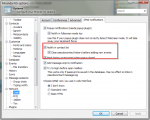 Screen 1 GTalkExt settings
 -
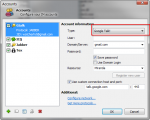 Screen 2 Creating GTalk account

