Сборки/Miranda NG HotCoffee
Универсальный интернет-пейджер на базе Miranda NG, предназначенный для удобного общения с пользователями любой сети обмена мгновенными сообщениями. Привычный порядок пунктов меню, использование оптимизированных плагинов последних версий, функциональные скины, идеально подходящие к любой теме рабочего стола, несколько вариантов типовых конфигураций и уникальная подборка музыкальных событий способны удовлетворить как начинающего пользователя, так и профессионала, и делают Miranda HotCoffee одним из самых узнаваемых клиентов нового поколения.
Скачать
- Последнюю версию сборки скачать можно здесь
- Старые версии: Google Диск и облачный сервис хранения данных MEGA
Обсуждение: наш форум | ru-board | blog
Рекомендации по установке
- Рекомендуется очень внимательно отнестись к процессу установки… Отмечайте только те компоненты, которые вам необходимы!
- При выборе рукописного шрифта рекомендуется использовать сглаживание шрифтов. Для пользователей Windows ХР настроить можно так: щёлкнуть ПКМ
 по рабочему столу → Свойства → Оформление → Эффекты → Применить следующий метод сглаживания экранных шрифтов: ClearType.
 - При выборе папки для установки обратите внимание на следующее:
- не рекомендуется устанавливать сборку в системную папку Program Files при включённом UAC;
- в пути к программе желательно использовать только латинские символы;
- если имя папки для установки не содержит слова «miranda», шаблон IEView будет работать некорректно!
- Если установка производится в новую (чистую) папку, тогда нужно создавать новый профиль.
- Переносить или копировать старый профиль в любом случае категорически не рекомендуется!
Рекомендации по обновлению
- Если у вас установлена старая версия сборки, а в настоящем инсталляторе включена возможность обновления этой версии, то сборку конечно же можно обновить, но только при условии что обновление будет устанавливаться самим инсталлятором. В противном случае сборку нужно устанавливать в новую папку и в обязательном порядке создавать новый профиль.
- Переносить или копировать старый профиль в любом случае категорически не рекомендуется!
Внешний вид
-
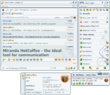 Glamour Aqua Light
 -
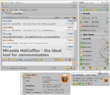 Glamour Light
 -
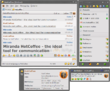 Graphite Brown Light
 -
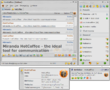 Graphite Gray Light
 -
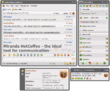 PhotoOne Light
 -
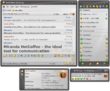 Textolite Brown Light
 -
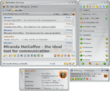 Textolite Gray Light
 -
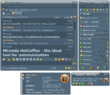 Glamour Aqua Dark
 -
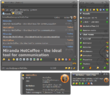 Glamour Dark
 -
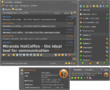 Graphite Brown Dark
 -
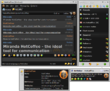 Graphite Gray Dark
 -
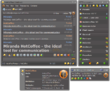 PhotoOne Dark
 -
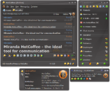 Textolite Brown Dark
 -
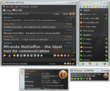 Textolite Gray Dark
 -
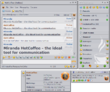 Diplomat Light
 -
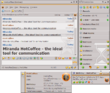 GoldTime Light
 -
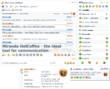 Surface White
 -
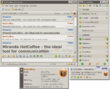 WinStyle Classic Light
 -
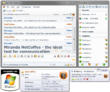 Native 7 Light
 -
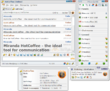 Custom Miranda Light
 -
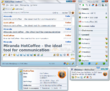 Custom Miranda
 -
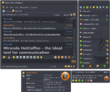 Diplomat Dark
 -
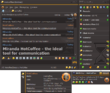 GoldTime Dark
 -
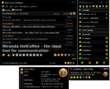 Surface Black
 -
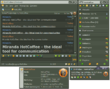 WinStyle Classic Dark
 -
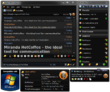 Native 7 Dark
 -
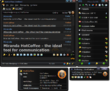 Custom Miranda Dark


Часто задаваемые вопросы
- Левая кнопка мыши — «ЛКМ»
- Правая кнопка мыши — «ПКМ»
- Существует ли общий справочник или FAQ по Miranda NG?
- Общие ответы на часто задаваемые вопросы и Глоссарий
- Где находится Главное меню?
- По умолчанию кнопка «Главное меню» расположена в окне списка контактов вверху слева.
- Также Главное меню можно вызвать, щёлкнув ПКМ по значку статуса в трее.
- Как убрать анимацию в журнале IEView?
- Главное меню → Внешний вид → Анимация IEView (рис. 1).
- Как сделать, чтобы Miranda запускалась только после ввода пароля?
- Главное меню → Профиль → Установить пароль (рис. 2).
- Где хранится история контактов, которые не были добавлены в список?
- Главное меню → История → Системная история (рис. 3).
- Как выключить множество вкладок на панели задач в Windows 7?
- Настройки (классический вид) → Беседы → Контейнеры[tab] — снимаем галку с пункта «Использовать возможности панели задач Windows 7» (рис. 4) и производим перезапуск.
- Как заблокировать/разблокировать статус учётной записи?
- Меню в трее → Статус → ICQ → ICQ (рис. 5).
-
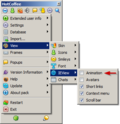 Рис. 1 Отключить анимацию IEView
 -
Рис. 2 Установить пароль
-
Рис. 3 Системная история
-
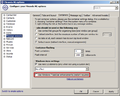 Рис. 4 Выключить вкладки на панели задач Windows 7
 -
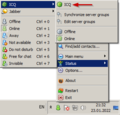 Рис. 5 Заблокировать/разблокировать статус


- Как в окне диалога во время приёма/отправки сообщений отключить автоматическую прокрутку предыдущих сообщений?
- Клавиша F12 включает/выключает автоматическую прокрутку.
- Как добавить город в список контактов?
- Главное меню → Дополнительно → Добавить контакты… (рис. 6). В поле «Искать:» выбираем Weather, в поле «Город:» вводим название нужного города (рекомендуется на латинице) и нажимаем кнопку Искать. Выделяем найденный город, нажимаем кнопку Добавить в список (рис. 7).
-
Рис. 6 Добавить контакты…
-
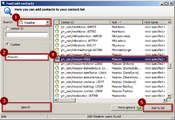 Рис. 7 Добавление города для Weather

- Как добавить радиостанцию в список контактов?
- Главное меню → Дополнительно → Добавить контакты… (рис. 6). Чтобы увидеть полный список радиостанций, предлагаемых в этой сборке, имя радиостанции рекомендуется не вводить. В поле «Искать:» выбираем mRadio, выбираем группу «Настроить» и нажимаем кнопку Искать. Выделяем интересующую радиостанцию и нажимаем кнопку Добавить в список (рис. 8).
- Если есть желание добавить радиостанцию, которой нет в списке сборки, тогда открываем Настройки (классический вид) → Сеть → mRadio. В поле «Ссылка на станцию (требуется)» вводим ссылку радиостанции (также рекомендуется заполнить дополнительные поля с информацией о радиостанции) и нажимаем кнопку В список (рис. 9).
-
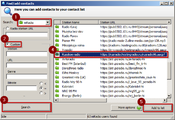 Рис. 8 Добавление радиостанции из списка
 -
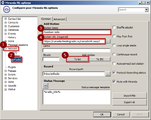 Рис. 9 Добавление новой радиостанции


Полезно знать
Левая кнопка мыши — «ЛКМ»
Правая кнопка мыши — «ПКМ»
Для того чтобы в списке контактов отображались контакты какого-то определённого протокола, нужно с зажатой клавишей Ctrl щёлкнуть левой кнопкой мыши (ЛКМ  ) по значку нужного протокола в панели статуса списка контактов.
Снять этот режим просмотра можно щёлкнув ЛКМ по свободному месту между или рядом со значками протоколов.
Если вы начали набирать текст в неправильной раскладке:
- Вы можете сменить набранный текст комбинацией клавиш Ctrl+R.
- Также при нажатии Ctrl+Y вы измените регистр набранного текста.
- При нажатии Ctrl+T текст будет написан транслитом.
- Если вместо Ctrl зажимать Alt, то вcе операции будут совершаться только с последним словом.
Примечание: требуется плагин Раскладка клавиатуры.
Вы можете быстро отправить скриншот своему собеседнику. Для этого на клавиатуре нажимаем кнопку Print Screen (или Prt Sc), ставим курсор в поле ввода текста и нажимаем Ctrl+V. В результате появится окно передачи файла (вашего скриншота) собеседнику.
При наведении мышкой на контакт появляется всплывающая подсказка. Из нее можно легко скопировать нужные данные нажав Ctrl+C и выбрав нужный пункт.
Примечание: требуется плагин Подсказки.
Вкладки можно переключать наводя на них мышью и крутя колесико. Также можно перетаскивать вкладки с помощью Ctrl+ЛКМ и Alt+ЛКМ . В случае с Ctrl расположение вкладки контакта будет запомнено и она будет всегда находится на этом месте. Нажатие колесиком на вкладке закрывает ее.
Если нажать ЛКМ на значок клиента контакта в списке контактов, то откроются его личные данные.
Если нажать Ctrl+ПКМ на контакте в списке контактов, то в меню появятся пункты Авторизации даже на авторизованных контактах.
Примечание: Иногда помогает при проблемах с авторизацией.
Если щёлкнуть ЛКМ в свободной области списка контактов и начать набирать текст (Ник или Имя контакта), то произойдёт автоматический поиск контакта из списка и выделение соответствующей строки.
Чтобы вернуться в нормальный режим просмотра, нажмите клавишу Esc.
Для быстрого удаления или перемещения в другую группу большого количества контактов нужно вызвать модуль быстрого поиска нажатием Alt+F3, где можно выделять контакты при помощи кнопок Ctrl и ⇧ Shift.
Примечание: требуется плагин Быстрый поиск.
Если вам нужно добавить контакт в список, но в данный момент у вас отсутствует соединение с интернетом, то это можно сделать и без него. Для этого открываем окно поиска и добавления контактов, вводим ID искомого контакта и нажимаем кнопку Искать с зажатым Ctrl. После чего появится этот контакт и вам останется только добавить его в список контактов.
Примечание: работает только с протоколом ICQ.
Если в качестве основного журнала сообщений используется Плагин IEView, то размер шрифта в окне переписки можно изменить с помощью кнопок + и − справа вверху окна переписки.
Если в качестве основного журнала сообщений используется Встроенный журнал, то размер шрифта в окне переписки можно изменить прокручиванием колесика мышки с зажатой клавишей Ctrl.
Если в качестве основного журнала сообщений используется Плагин History++, то размер шрифта в окне переписки можно изменить только через Настройки → Тонкая настройка → Шрифты и цвета → История.
Поддержать проект
- Поддержать проект Miranda NG
Уважаемые пользователи! Команда разработчиков Miranda NG всегда рада приветствовать кодеров-альтруистов в своем составе. Если у кого-то есть идеи и возможности написать новую функцию или плагин, исправить какую-то ошибку или просто сделать любимый клиент лучше — не стесняйтесь, заходите на XMPP-конференцию xmpp:miranda-ng@conference.jabber.ru?join
Также, если вам нравится Miranda HotCoffee и вы хотите помочь её развитию, мы предлагаем размещать наш юзербар в подписи на веб-форумах, интернет-конференциях и других средствах интернет-общения.

Для форума:
[url=https://wiki.miranda-ng.org/index.php?title=%D0%A1%D0%B1%D0%BE%D1%80%D0%BA%D0%B8/Miranda_NG_HotCoffee][img]https://wiki.miranda-ng.org/images/5/58/HotCoffee_fan.gif[/img][/url]
Для сайта:
<a href="https://wiki.miranda-ng.org/index.php?title=%D0%A1%D0%B1%D0%BE%D1%80%D0%BA%D0%B8/Miranda_NG_HotCoffee"><img src="https://wiki.miranda-ng.org/images/5/58/HotCoffee_fan.gif" width="350" height="19" border="0"></a>