[[File:HotCoffee Glamour Aqua Dark.png|400px|right]]
Универсальный интернет-пейджер на базе Miranda NG, предназначенный для удобного общения с пользователями любой сети обмена мгновенными сообщениями. Привычный порядок пунктов меню, использование оптимизированных плагинов последних версий, функциональные скины, идеально подходящие к любой теме рабочего стола, несколько вариантов типовых конфигураций и уникальная подборка музыкальных событий способны удовлетворить как начинающего пользователя, так и профессионала, и делают Miranda HotCoffee одним из самых узнаваемых клиентов нового поколения.
Универсальный интернет-пейджер на базе Miranda NG, предназначенный для удобного общения с пользователями любой сети обмена мгновенными сообщениями. Привычный порядок пунктов меню, использование оптимизированных плагинов последних версий, функциональные скины, идеально подходящие к любой теме рабочего стола, несколько вариантов типовых конфигураций и уникальная подборка музыкальных событий способны удовлетворить как начинающего пользователя, так и профессионала, и делают Miranda HotCoffee одним из самых узнаваемых клиентов нового поколения.
[[File:HotCoffee Glamour Aqua Dark.png|400px|right]]
__TOC__
__TOC__
== Скачать ==
   <font color="red">'''Внимание! Текущая версия не поддерживает обновление предыдущих версий'''</font>
* '''Последнюю версию сборки скачать можно [https://www.miranda-ng.org/hotcoffee/ru/downloads/ здесь]'''
* '''Последняя версия:''' 0.96.1.24291 Alpha R56
* '''Старые версии: [https://goo.gl/7cr5fm Google Диск]''' и облачный сервис хранения данных '''[https://mega.nz/#F!G4BggahY!BsieE5UrUgcLegUAbS9hRg MEGA]'''
* '''Обновлено:''' 28.12.2021
* '''Системные требования:''' Windows XP SP3+; Internet Explorer 8+
; Где хранится история контактов, которые не были добавлены в список?
: {{Menu|Главное меню|История|Системная история}}
----
; Как выключить множество вкладок на панели задач в Windows 7?
: {{Menu|Настройки|Беседы|Контейнеры[tab]}} — снимаем галку с пункта ''«Использовать возможности панели задач Windows 7»'' (рис. 2) и производим перезапуск.
----
; Как заблокировать/разблокировать статус учётной записи?
: {{Menu|Главное меню|Настройки|Добавить контакты…}} В поле «Искать:» выбираем ''Weather'', в поле «Город:» вводим название нужного города (рекомендуется на латинице) и нажимаем кнопку {{Button|Искать}}. Выделяем найденный город, нажимаем кнопку {{Button|Добавить в список}} (рис. 4).
----
; Как добавить радиостанцию в список контактов?
: {{Menu|Главное меню|Настройки|Добавить контакты…}} Чтобы увидеть полный список радиостанций, предлагаемых в этой сборке, имя радиостанции рекомендуется не вводить. В поле «Искать:» выбираем ''mRadio'', выбираем группу «Настроить» и нажимаем кнопку {{Button|Искать}}. Выделяем интересующую радиостанцию и нажимаем кнопку {{Button|Добавить в список}} (рис. 5).
: Если есть желание добавить радиостанцию, которой нет в списке сборки, тогда открываем {{Menu|Настройки|Сеть|mRadio}}. В поле «Ссылка на станцию (требуется)» вводим ссылку радиостанции (также рекомендуется заполнить дополнительные поля с информацией о радиостанции) и нажимаем кнопку {{Button|В список}} (рис. 6).
<gallery widths="200px">
File:HotCoffee_Add_Weather_contact.png|''Рис. 4'' Добавление города для Weather
File:HotCoffee_Add_mRadio_contact.png|''Рис. 5'' Добавление радиостанции из списка
File:HotCoffee_Add_сustom_mRadio_contact.png|''Рис. 6'' Добавление новой радиостанции
</gallery>
== Полезно знать ==
Левая кнопка мыши — '''«ЛКМ»'''<br/>
Правая кнопка мыши — '''«ПКМ»'''
----
Для того чтобы в списке контактов отображались контакты какого-то определённого протокола, нужно с зажатой клавишей {{Hotkey|Ctrl}} щёлкнуть левой кнопкой мыши ({{Hotkey|LMB}}) по значку нужного протокола в панели статуса списка контактов.
Снять этот режим просмотра можно щёлкнув {{Hotkey|LMB}} по свободному месту между или рядом со значками протоколов.
----
Если вы начали набирать текст в неправильной раскладке:
* Вы можете сменить набранный текст комбинацией клавиш {{Hotkey|Ctrl|R}}.
* Также при нажатии {{Hotkey|Ctrl|Y}} вы измените регистр набранного текста.
* При нажатии {{Hotkey|Ctrl|T}} текст будет написан транслитом.
* Если вместо {{Hotkey|Ctrl}} зажимать {{Hotkey|Alt}}, то вcе операции будут совершаться только с последним словом.
''Примечание'': требуется плагин '''{{Plugin|ChangeKeyboardLayout|Раскладка клавиатуры}}'''.
----
Вы можете быстро отправить скриншот своему собеседнику. Для этого на клавиатуре нажимаем кнопку {{Hotkey|Print Screen}} (или {{Hotkey|Prt Sc}}), ставим курсор в поле ввода текста и нажимаем {{Hotkey|Ctrl|V}}. В результате появится окно передачи файла (вашего скриншота) собеседнику.
----
При наведении мышкой на контакт появляется всплывающая подсказка. Из нее можно легко скопировать нужные данные нажав {{Hotkey|Ctrl|C}} и выбрав нужный пункт.
''Примечание'': требуется плагин '''{{Plugin|Tipper|Подсказки}}'''.
----
Вкладки можно переключать наводя на них мышью и крутя колесико. Также можно перетаскивать вкладки с помощью {{Hotkey|Ctrl|LMB}} и {{Hotkey|Alt|LMB}}. В случае с {{Hotkey|Ctrl}} расположение вкладки контакта будет запомнено и она будет всегда находится на этом месте. Нажатие колесиком на вкладке закрывает ее.
----
Если нажать {{Hotkey|LMB}} на значок клиента контакта в списке контактов, то откроются его личные данные.
----
Если нажать {{Hotkey|Ctrl|RMB}} на контакте в списке контактов, то в меню появятся пункты Авторизации даже на авторизованных контактах.
''Примечание'': Иногда помогает при проблемах с авторизацией.
----
Если щёлкнуть {{Hotkey|LMB}} в свободной области списка контактов и начать набирать текст (Ник или Имя контакта), то произойдёт автоматический поиск контакта из списка и выделение соответствующей строки.
Чтобы вернуться в нормальный режим просмотра, нажмите клавишу {{Hotkey|Esc}}.
----
Для быстрого удаления или перемещения в другую группу большого количества контактов нужно вызвать модуль быстрого поиска нажатием {{Hotkey|Alt|F3}}, где можно выделять контакты при помощи кнопок {{Hotkey|Ctrl}} и {{Hotkey|Shift}}.
''Примечание'': требуется плагин '''{{Plugin|QuickSearch|Быстрый поиск}}'''.
----
Если вам нужно добавить контакт в список, но в данный момент у вас отсутствует соединение с интернетом, то это можно сделать и без него. Для этого открываем окно поиска и добавления контактов, вводим ID искомого контакта и нажимаем кнопку {{Button|Искать}} с зажатым {{Hotkey|Ctrl}}. После чего появится этот контакт и вам останется только добавить его в список контактов.
''Примечание'': работает только с протоколом ICQ.
----
Если в качестве основного журнала сообщений используется '''Плагин IEView''', то размер шрифта в окне переписки можно изменить с помощью кнопок {{Button|+}} и {{Button|−}} справа вверху окна переписки.
Если в качестве основного журнала сообщений используется '''Встроенный журнал''', то размер шрифта в окне переписки можно изменить прокручиванием колесика мышки с зажатой клавишей {{Hotkey|Ctrl}}.
Если в качестве основного журнала сообщений используется '''Плагин History++''', то размер шрифта в окне переписки можно изменить только через {{Menu|Настройки|Тонкая настройка|Шрифты и цвета|История}}.
== Поддержать проект ==
; Поддержать проект Miranda NG
Уважаемые пользователи! Команда разработчиков Miranda NG всегда рада приветствовать кодеров-альтруистов в своем составе. Если у кого-то есть идеи и возможности написать новую функцию или плагин, исправить какую-то ошибку или просто сделать любимый клиент лучше — не стесняйтесь, заходите на XMPP-конференцию xmpp:miranda-ng@conference.jabber.ru?join
----
Также, если вам нравится Miranda HotCoffee и вы хотите помочь её развитию, мы предлагаем размещать наш юзербар в подписи на веб-форумах, интернет-конференциях и других средствах интернет-общения.
Template:Languages/Packs
Универсальный интернет-пейджер на базе Miranda NG, предназначенный для удобного общения с пользователями любой сети обмена мгновенными сообщениями. Привычный порядок пунктов меню, использование оптимизированных плагинов последних версий, функциональные скины, идеально подходящие к любой теме рабочего стола, несколько вариантов типовых конфигураций и уникальная подборка музыкальных событий способны удовлетворить как начинающего пользователя, так и профессионала, и делают Miranda HotCoffee одним из самых узнаваемых клиентов нового поколения.
Рекомендуется очень внимательно отнестись к процессу установки… Отмечайте только те компоненты, которые вам необходимы!
При выборе рукописного шрифта рекомендуется использовать сглаживание шрифтов. Для пользователей Windows ХР настроить можно так: щёлкнуть ПКМ по рабочему столу → Свойства → Оформление → Эффекты → Применить следующий метод сглаживания экранных шрифтов: ClearType.
При выборе папки для установки обратите внимание на следующее:
не рекомендуется устанавливать сборку в системную папку Program Files при включённом UAC;
в пути к программе желательно использовать только латинские символы;
если имя папки для установки не содержит слова «miranda», шаблон IEView будет работать некорректно!
Если установка производится в новую (чистую) папку, тогда нужно создавать новый профиль.
Переносить или копировать старый профиль в любом случае категорически не рекомендуется!
Рекомендации по обновлению
Если у вас установлена старая версия сборки, а в настоящем инсталляторе включена возможность обновления этой версии, то сборку конечно же можно обновить, но только при условии что обновление будет устанавливаться самим инсталлятором. В противном случае сборку нужно устанавливать в новую папку и в обязательном порядке создавать новый профиль.
Переносить или копировать старый профиль в любом случае категорически не рекомендуется!

 по рабочему столу → Свойства → Оформление → Эффекты → Применить следующий метод сглаживания экранных шрифтов: ClearType.
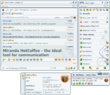 Glamour Aqua Light
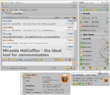 Glamour Light
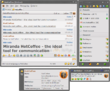 Graphite Brown Light
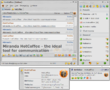 Graphite Gray Light
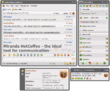 PhotoOne Light
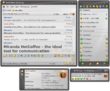 Textolite Brown Light
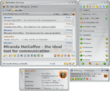 Textolite Gray Light
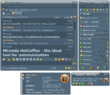 Glamour Aqua Dark
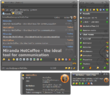 Glamour Dark
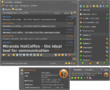 Graphite Brown Dark
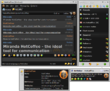 Graphite Gray Dark
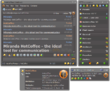 PhotoOne Dark
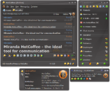 Textolite Brown Dark
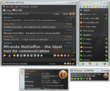 Textolite Gray Dark
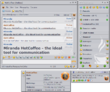 Diplomat Light
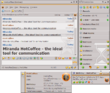 GoldTime Light
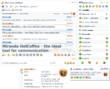 Surface White
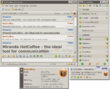 WinStyle Classic Light
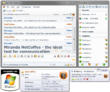 Native 7 Light
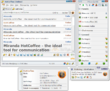 Custom Miranda Light
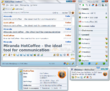 Custom Miranda
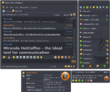 Diplomat Dark
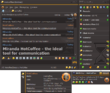 GoldTime Dark
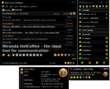 Surface Black
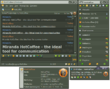 WinStyle Classic Dark
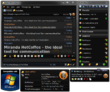 Native 7 Dark
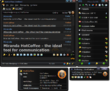 Custom Miranda Dark


