{{Message|message=Автоматический вход в конференции зависит от возможностей вашего jabber-сервера.}}
{{TNT|Note|Автоматический вход в конференции зависит от возможностей вашего jabber-сервера.}}
В Миранде есть несколько опций для автовхода в конференции (чаты) при запуске. Чтобы настроить такое поведение, необходимо выполнить следующие действия:
В Миранде есть несколько опций для автовхода в конференции (чаты) при запуске. Чтобы настроить такое поведение, необходимо выполнить следующие действия:
# Выберите ''Службы → Создать/войти в чат'' в меню протокола Jabber и войдите в конференцию.
# Выберите {{Menu|Службы|Создать/войти в чат}} в меню протокола Jabber и войдите в конференцию.{{TNT|Tip|Если скопировать JID конференции (из браузера, журнала сообщений и т. п.) в буфер обмена и нажать ''Создать/войти в чат'', форма входа заполнится автоматически.}}
#* Совет: если скопировать JID конференции (из браузера, журнала сообщений и т. п.) в буфер обмена и нажать ''Создать/войти в чат'', форма входа заполнится автоматически.
# Создайте закладку для конференции, включив при этом опцию автовхода:
# Создайте закладку для конференции, включив при этом опцию автовхода:
#* Кликните правой кнопкой мыши в логе чата и выберите ''Настройки чат-комнаты → Добавить в закладки'' (Room options → Add to bookmarks) (рис. 1)
#* Кликните правой кнопкой мыши в логе чата и выберите {{Menu|Настройки чат-комнаты|Добавить в закладки}} (Room options → Add to bookmarks) (рис. 1)
#* Поставьте галку ''Автовход'' (рис. 2).
#* Поставьте галку ''«Автовход»'' (рис. 2).
# Если закладка уже существует:
# Если закладка уже существует:
#* Нажмите ''Закладки'' в меню протокола Jabber
#* Нажмите ''Закладки'' в меню протокола Jabber
Line 17:
Line 17:
#* Нажмите на значок «Изменить» в левом нижнем углу окна и проверьте, включен ли для неё ''Автовход'' (рис. 2).
#* Нажмите на значок «Изменить» в левом нижнем углу окна и проверьте, включен ли для неё ''Автовход'' (рис. 2).
# Проверьте следующие настройки вашей учётной записи jabber (рис. 3):
# Проверьте следующие настройки вашей учётной записи jabber (рис. 3):
#* ''Автоматически входить в закладки'' (Automatically join bookmarks on login) должна быть включена
#* ''«Автоматически входить в закладки»'' (Automatically join bookmarks on login) должна быть включена
#* ''Не открывать окна чат-комнат при входе'' (Hide conference windows at startup) должна быть выключена
#* ''«Не открывать окна чат-комнат при входе»'' (Hide conference windows at startup) должна быть выключена
# Убедитесь, что автовход не блокируется настройками вашего плагина сообщений, например в {{Plugin|TabSRMM}} это опция ''Не открывать окно чата при входе в чат-комнату'' (Do not pop up the window when joining a chat room) (рис. 4).
# Убедитесь, что автовход не блокируется настройками вашего плагина сообщений, например в {{Plugin|TabSRMM}} это опция ''«Не открывать окно чата при входе в чат-комнату»'' (Do not pop up the window when joining a chat room) (рис. 4).
[[Category:Руководства]]
[[Category:Руководства]]
Latest revision as of 23:53, 14 December 2019
Рис. 1Рис. 2Рис. 3Рис. 4
Note Автоматический вход в конференции зависит от возможностей вашего jabber-сервера.
В Миранде есть несколько опций для автовхода в конференции (чаты) при запуске. Чтобы настроить такое поведение, необходимо выполнить следующие действия:
Выберите Службы → Создать/войти в чат в меню протокола Jabber и войдите в конференцию.
Tip Если скопировать JID конференции (из браузера, журнала сообщений и т. п.) в буфер обмена и нажать Создать/войти в чат, форма входа заполнится автоматически.
Создайте закладку для конференции, включив при этом опцию автовхода:
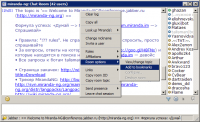
Кликните правой кнопкой мыши в логе чата и выберите Настройки чат-комнаты → Добавить в закладки (Room options → Add to bookmarks) (рис. 1)
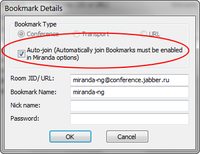
Поставьте галку «Автовход» (рис. 2).
Если закладка уже существует:
Нажмите Закладки в меню протокола Jabber
В списке закладок выберите ту, для которой нужно включить автовход
Нажмите на значок «Изменить» в левом нижнем углу окна и проверьте, включен ли для неё Автовход (рис. 2).
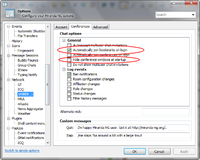
Проверьте следующие настройки вашей учётной записи jabber (рис. 3):
«Автоматически входить в закладки» (Automatically join bookmarks on login) должна быть включена
«Не открывать окна чат-комнат при входе» (Hide conference windows at startup) должна быть выключена
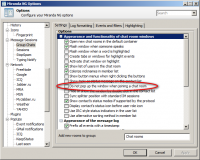
Убедитесь, что автовход не блокируется настройками вашего плагина сообщений, например в TabSRMM это опция «Не открывать окно чата при входе в чат-комнату» (Do not pop up the window when joining a chat room) (рис. 4).


.png)